دليل الاستخدام
يرافق هذا الدليل مدير المدرسة من إنشاء الحساب حتى أول يوم تغطية فعلي في آسر. الصور مأخوذة من مدرسة تجريبية، فأسماء المدرسة والمعلّمين فيها للتوضيح فقط.
قبل البدء
الرحلة ست مراحل، ويمكن التوقف بعد أي مرحلة والعودة لاحقًا.
- تسجيل المدرسة وتأكيد رمز التحقّق
- أول دخول وتعيين كلمة المرور
- معالج الإعداد وبطاقاته
- إصدار بيانات دخول المعلّمين
- الجاهزية والموافقة على الخصوصية والتفعيل
- العمل اليومي: الغياب والتغطية
ما يلزم تجهيزه مسبقًا
- اسم المدرسة، واسم المدير، وبريد إلكتروني متاح للفتح الآن.
- رقم جوّال المدير. يصل عليه رمز التحقّق وتصل عليه الإشعارات لاحقًا.
- قائمة المعلّمين بأرقام جوّالاتهم.
- ملف الجدول المدرسي بصيغة Excel أو PDF.
- أسماء الصفوف والشعب والقاعات.
التسجيل مجاني في البداية ولا يطلب بطاقة دفع. تبدأ الباقة الأساسية بتجربة مجانية، ومدتها الافتراضية ١٤ يومًا ويحدّدها فريق آسر وقد تختلف عند التسجيل. تظهر مدة التجربة الفعلية أعلى نموذج التسجيل.
الخطوة 1: تسجيل المدرسة
يتم التسجيل من صفحة «سجّل مدرستك» العامة على الموقع، دون حاجة إلى حساب سابق، ويستغرق دقيقتين تقريبًا. المرحلة من جزأين: بيانات مختصرة ثم رمز تحقّق.
أ) تعبئة النموذج
| الحقل | ماذا تكتب | إلزامي |
|---|---|---|
| اسم المدرسة | الاسم كما يظهر في التطبيق | نعم |
| اسم المدير/المسؤول | اسم من سيدير الحساب | نعم |
| البريد الإلكتروني | بريد يمكن فتحه الآن | نعم |
| رقم الجوال | رقم صالح لاستقبال الرمز، مع اختيار رمز الدولة | نعم |
| عدد المعلّمين والإداريين | عدد تقريبي. يظهر أسفله تقدير فوري لتكلفة الباقة الأساسية لكل فصل دراسي | لا |
| عدد الطلاب | لا يدخل في حساب الاشتراك، ويساعد فريق آسر على تجهيز استيراد البيانات | لا |
| طريقة استلام رمز التحقّق | البريد الإلكتروني (الافتراضي) أو واتساب | نعم |
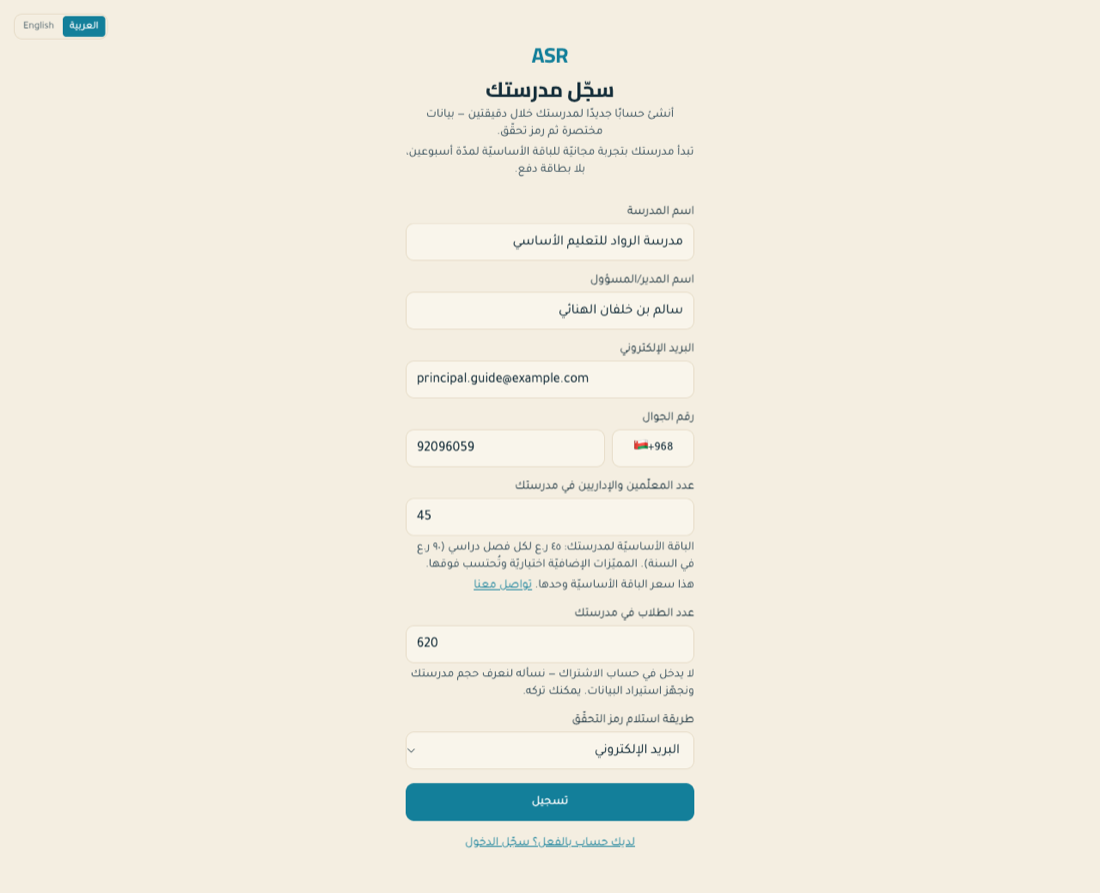
بعد التعبئة اضغط «تسجيل».
ب) تأكيد رمز التحقّق
- يصل رمز من أرقام على القناة المختارة. صلاحيته خمس دقائق.
- اكتب الرمز في حقل «رمز التحقّق» ثم اضغط «تأكيد».
- عند النجاح تُنشأ المدرسة ويُنقل المدير تلقائيًا إلى شاشة أول دخول. لا حاجة لكتابة كلمة مرور هنا.
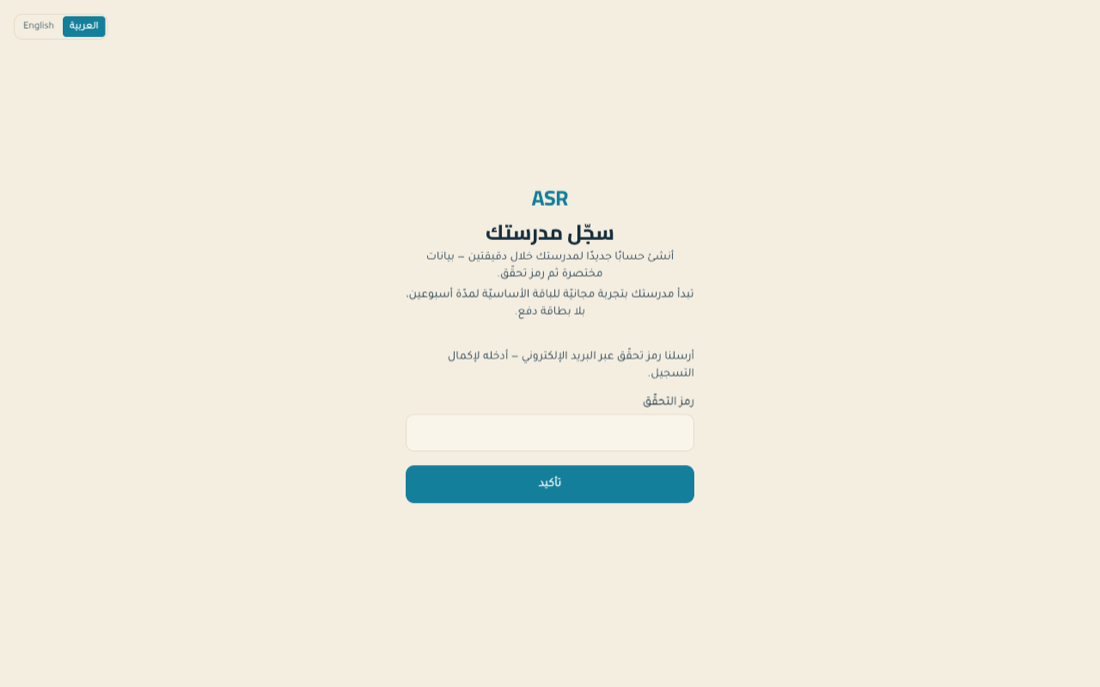
ملاحظات:
- لا تُنشأ أي مدرسة قبل نجاح التحقق، فإن انتهت الصلاحية يُعاد التسجيل من البداية.
- يُرفض التسجيل إن كان البريد أو الجوال مسجّلًا في مدرسة أخرى.
- إن لم يصل الرمز في البريد، يُفحص مجلد المهملات قبل إعادة المحاولة.
الخطوة 2: أول دخول
بعد تأكيد الرمز تظهر شاشة «مرحبًا بكَ — أوّل دخول» مع اسم المدير. هذه هي الخطوة الوحيدة الإجبارية قبل أي عمل آخر، وتبقى بقية الشاشات مقفلة حتى تكتمل.
- اكتب بريدًا إلكترونيًا لاسترجاع كلمة المرور إذا نُسيت. هذا الحقل إلزامي.
- اكتب كلمة مرور جديدة من ثمانية أحرف على الأقل.
- أعد كتابتها في حقل «تأكيد كلمة المرور».
- اضغط «حفظ ومتابعة».
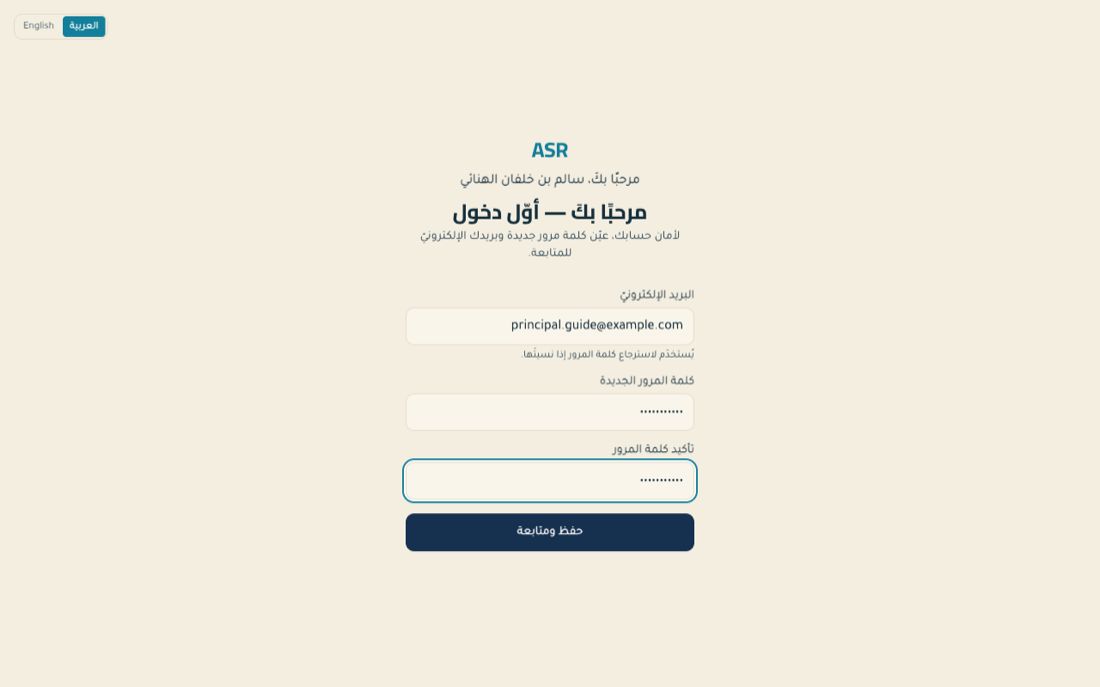
حقل «رقم الهاتف» اختياري: يمكن تسجيل رقم الهاتف لاستخدامه في تسجيل الدخول، ويمكن تركه فارغًا.
بعد الحفظ يُنقل المدير مباشرة إلى صفحة «لنُعِدَّ مدرستك» (معالج الإعداد)، وهي الخطوة التالية. في المرات القادمة يُدخَل من صفحة «تسجيل الدخول» بالبريد أو رقم الجوّال أو اسم المستخدم مع كلمة المرور.
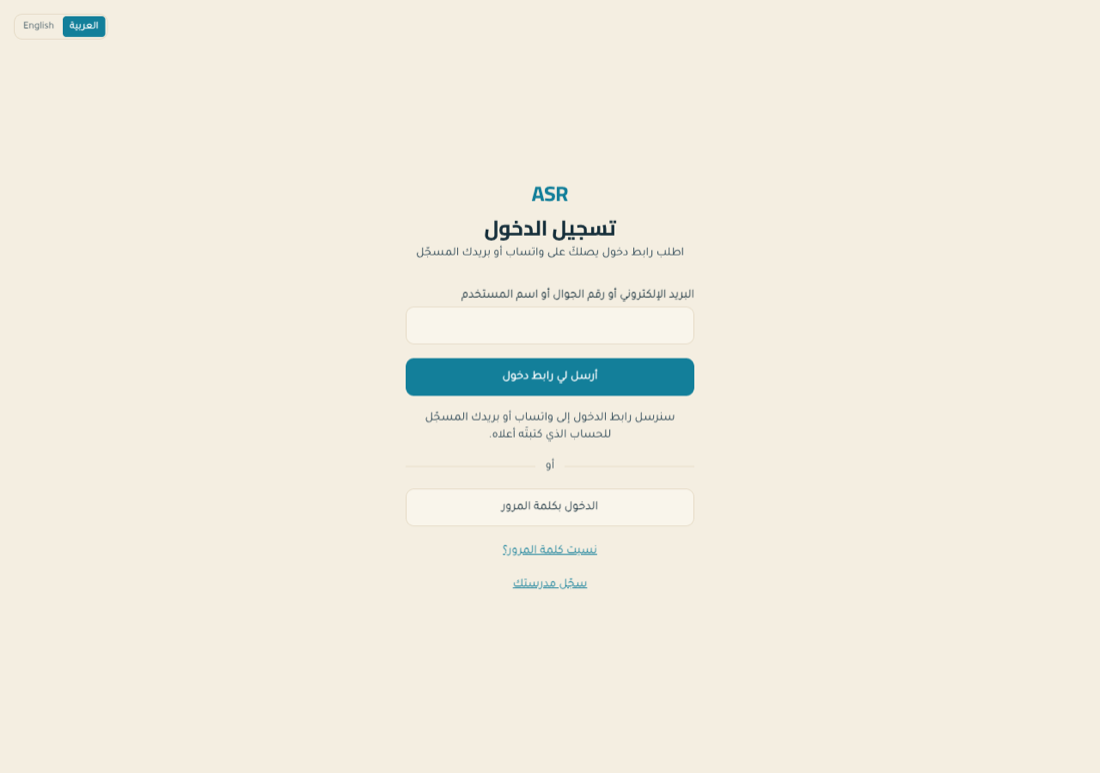
إن نُسيت كلمة المرور لاحقًا، تُستعاد من رابط «نسيت كلمة المرور؟» في صفحة الدخول، ويصل رابط إعادة التعيين إلى البريد الذي أُدخل في هذه الشاشة. لذلك كان البريد إلزاميًا.
الخطوة 3: معالج الإعداد
المعالج صفحة «لنُعِدَّ مدرستك»: بطاقات مرقّمة تفتح شاشات الإعداد الموجودة أصلًا، ويمكن إنجازها بأي ترتيب. كل بطاقة تتحوّل إلى «مكتملة» تلقائيًا عند اكتمال شرطها، وتُوسم الخطوة التالية بـ«الخطوة التالية المقترحة».
كيف تصل إليه
- يفتح تلقائيًا بعد أول دخول.
- من الصفحة الرئيسية بزر «متابعة الإعداد» في شريط «أكمل إعداد مدرستك».
- من أي شاشة إعداد برابط «العودة إلى إعداد المدرسة».
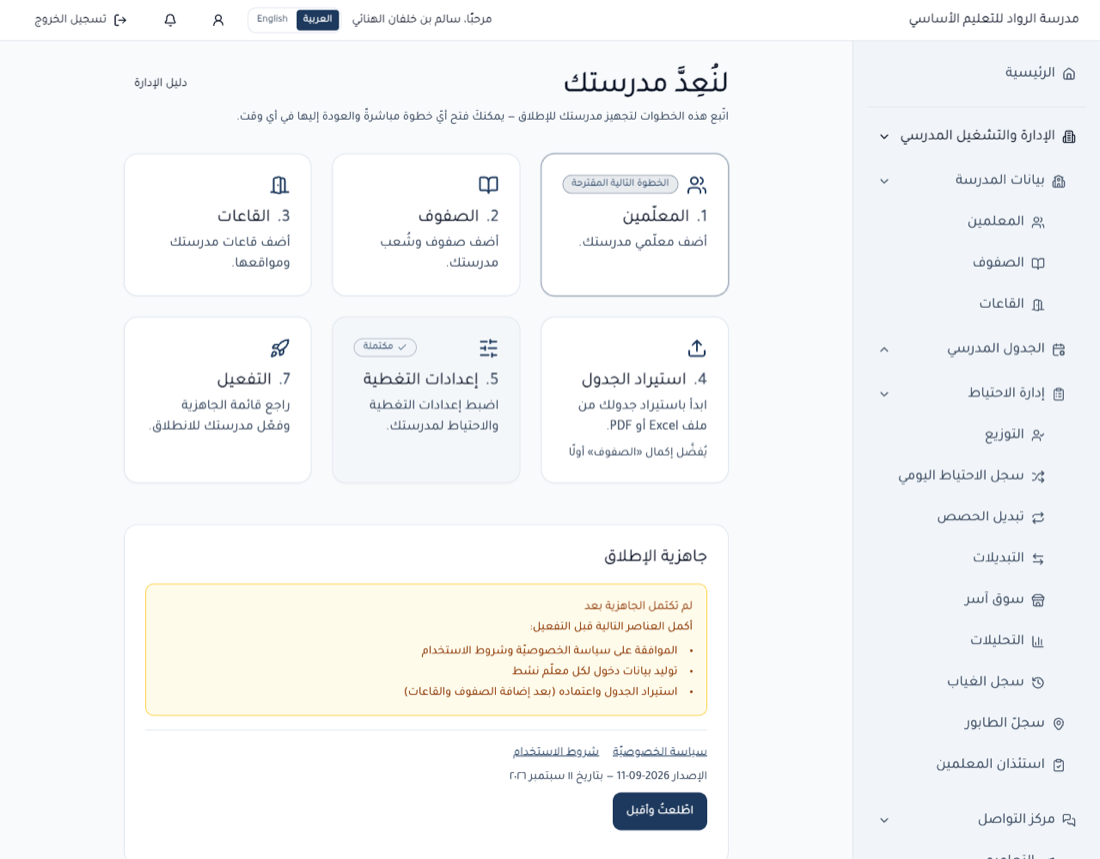
البطاقات
| # | البطاقة | ما تفعله فيها | تكتمل عندما |
|---|---|---|---|
| 1 | المعلّمين | إضافة معلّم بزر «إضافة معلّم» أو استيراد القائمة من Excel، مع رقم جوّال حقيقي لكل معلّم | يملك كل معلّم نشط بيانات دخول أو دعوة (الخطوة 4) |
| 2 | الصفوف | إضافة الصف ورقم الشعبة، واختيار مربّي الفصل | توجد شعبة واحدة على الأقل |
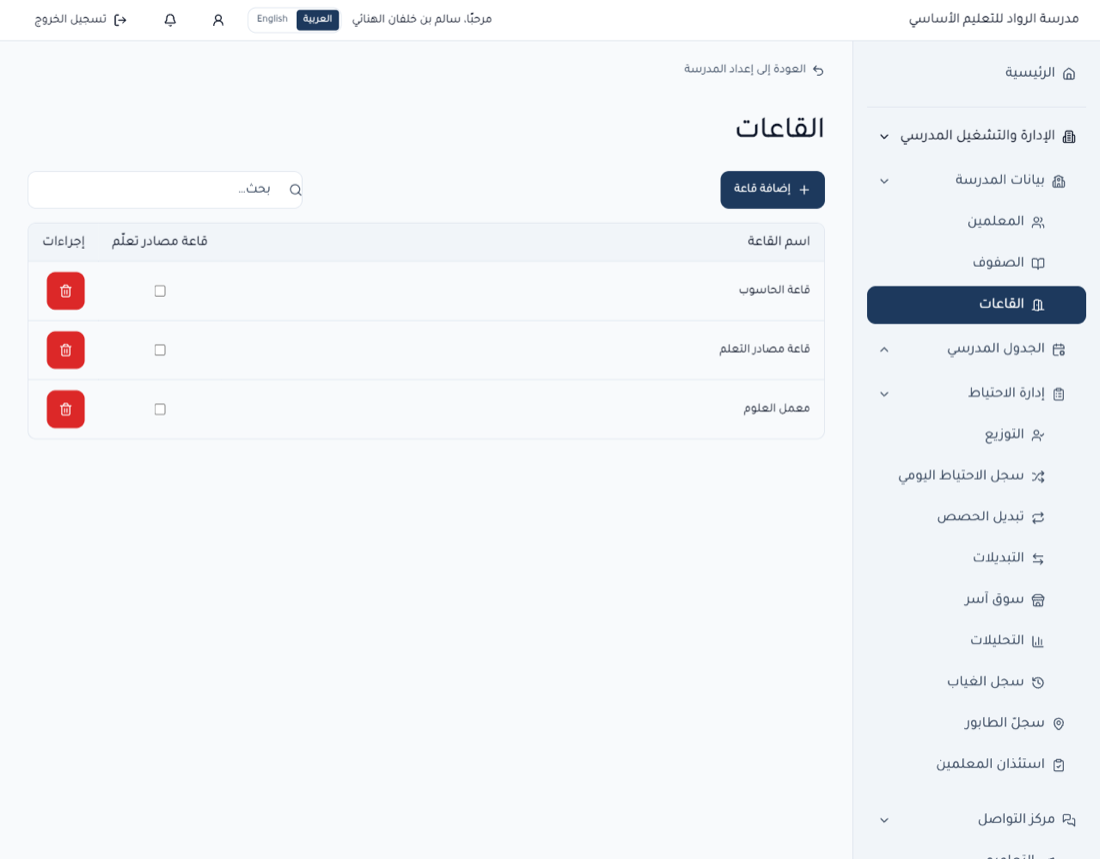
| 3 | القاعات | إضافة اسم كل قاعة، مع تعليم «قاعة مصادر تعلّم» إن لزم | توجد قاعة واحدة على الأقل |
| 4 | استيراد الجدول | رفع ملف الجدول ومراجعته ثم تأكيده | توجد حصة مستوردة واحدة على الأقل، مع وجود صفوف وقاعات |
| 5 | إعدادات التغطية | مراجعة قواعد التوزيع وحفظها | توجد إعدادات محفوظة. تبدأ المدرسة بإعدادات افتراضية محفوظة مسبقًا |
| 6 | أولياء الأمور والطلاب | استيراد الطلاب من Excel أو CSV أو PDF، أو ربط ولي الأمر بطالبه | يوجد طالب واحد على الأقل وربط واحد بولي أمر |
| 7 | التفعيل | مراجعة قائمة الجاهزية ثم تفعيل المدرسة (الخطوة 5) | تضغط «تفعيل المدرسة» بنجاح |
ترتيب مقترح لأول مرة. استيراد الجدول أولًا أسرع، لأن النظام ينشئ منه المعلّمين والصفوف ودورة الجدول دفعة واحدة. ثم تُضاف القاعات يدويًا، ثم تُراجَع قائمة المعلّمين وأرقام جوّالاتهم. المعالج لا يمنع هذا الترتيب، وأي تنبيه يقترح إكمال خطوة أخرى أولًا هو تلميح فقط.
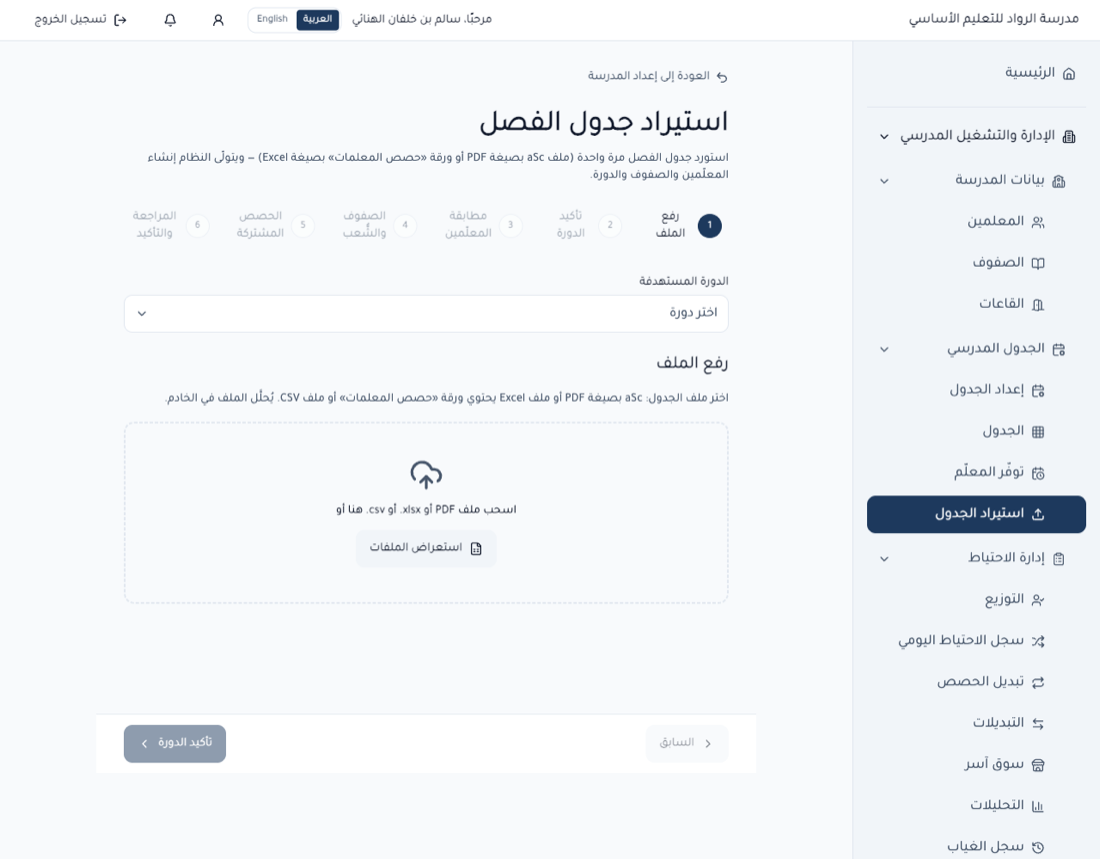
استيراد الجدول (البطاقة 4)
الصيغ المقبولة: ملف aSc بصيغة PDF، أو Excel فيه ورقة باسم «حصص المعلمات» (ويُقبل أيضًا الاسم حصص المعلمين)، أو CSV. الحد الأقصى لحجم الملف 5 ميجابايت. لتصدير aSc استخدم جدول «المعلمين المفرد» (جدول لكل معلّم). صيغة «الجدول العام» المضغوطة قد تضيّع بعض الحصص، ويظهر تحذير بذلك.
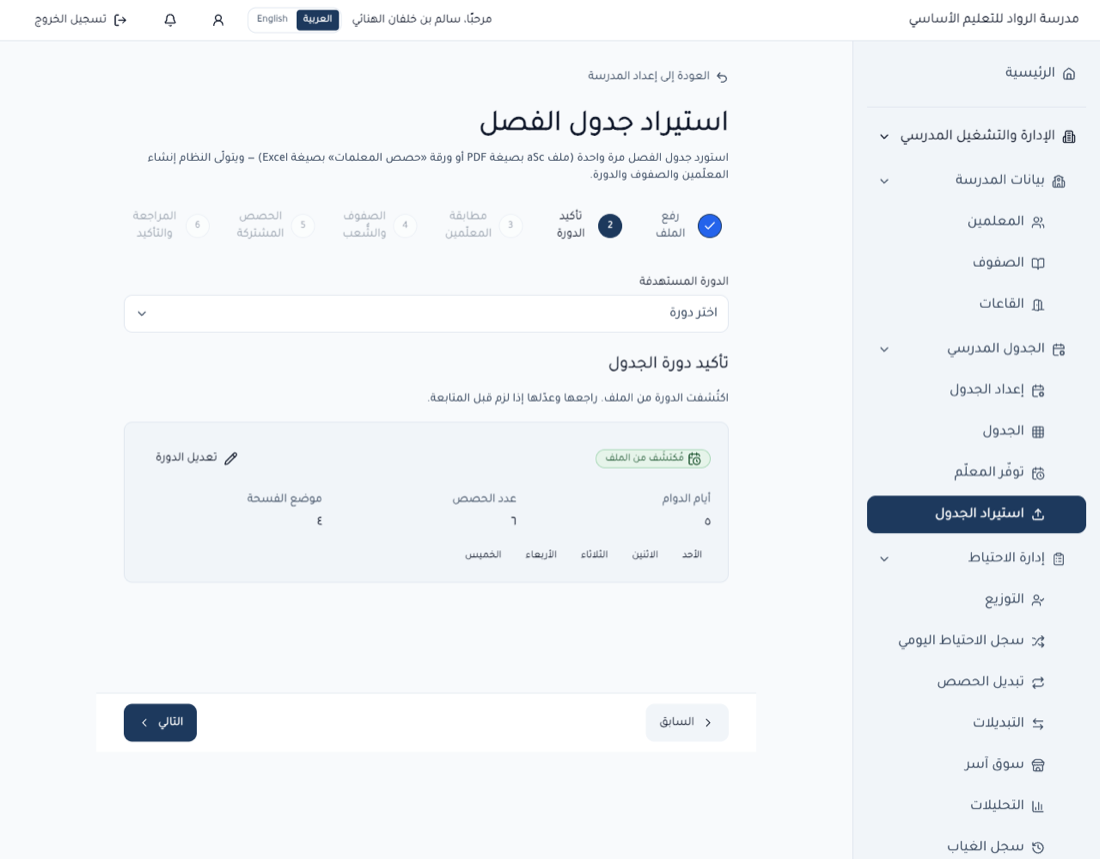
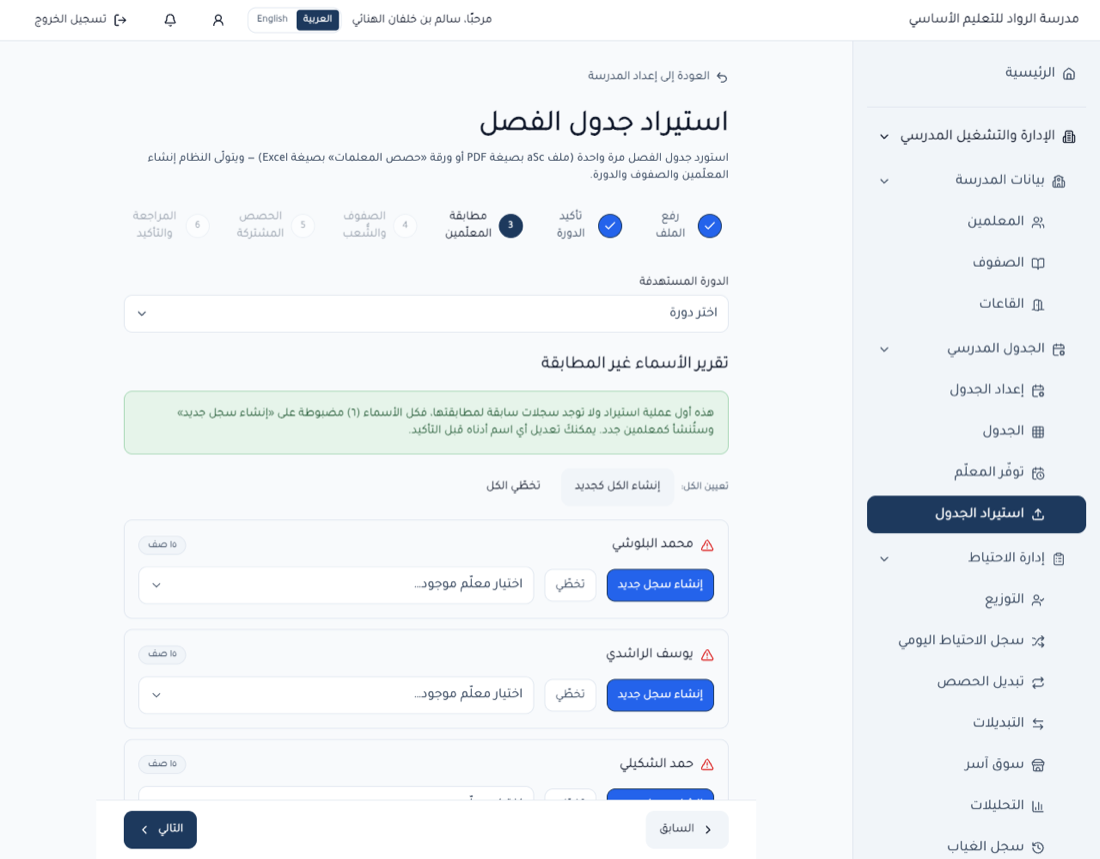
يمر الاستيراد بست مراحل:
- رفع الملف: اسحب الملف أو اضغط «استعراض الملفات». حقل «الدورة المستهدفة» اختياري: إن تُرك فارغًا تُنشأ الدورة من الملف عند التأكيد. إن لم تتضح أيام الأسبوع في الملف يُطلب اختيار اليوم الذي يبدأ به أسبوع الدراسة.
- تأكيد الدورة: تقرأ آسر أيام الدوام وعدد الحصص وموضع الفسحة من الملف وتعرضها بشارة «مُكتشَف من الملف». تُعدَّل إن لزم.
- مطابقة المعلّمين: في أول استيراد تُضبط كل الأسماء على «إنشاء سجل جديد». لكل اسم ثلاثة خيارات: إنشاء سجل جديد، أو اختيار معلّم موجود، أو «تخطّي».
- الصفوف والشُّعب: تُراجَع الصفوف المكتشفة ويمكن تعديل أي منها أو دمجها قبل الإنشاء.
- الحصص المشتركة: حصص لها معلّم رئيسي ومساعد تُعرض للمراجعة، ويمكن تبديل الدور بينهما. هذه ليست تعارضًا.
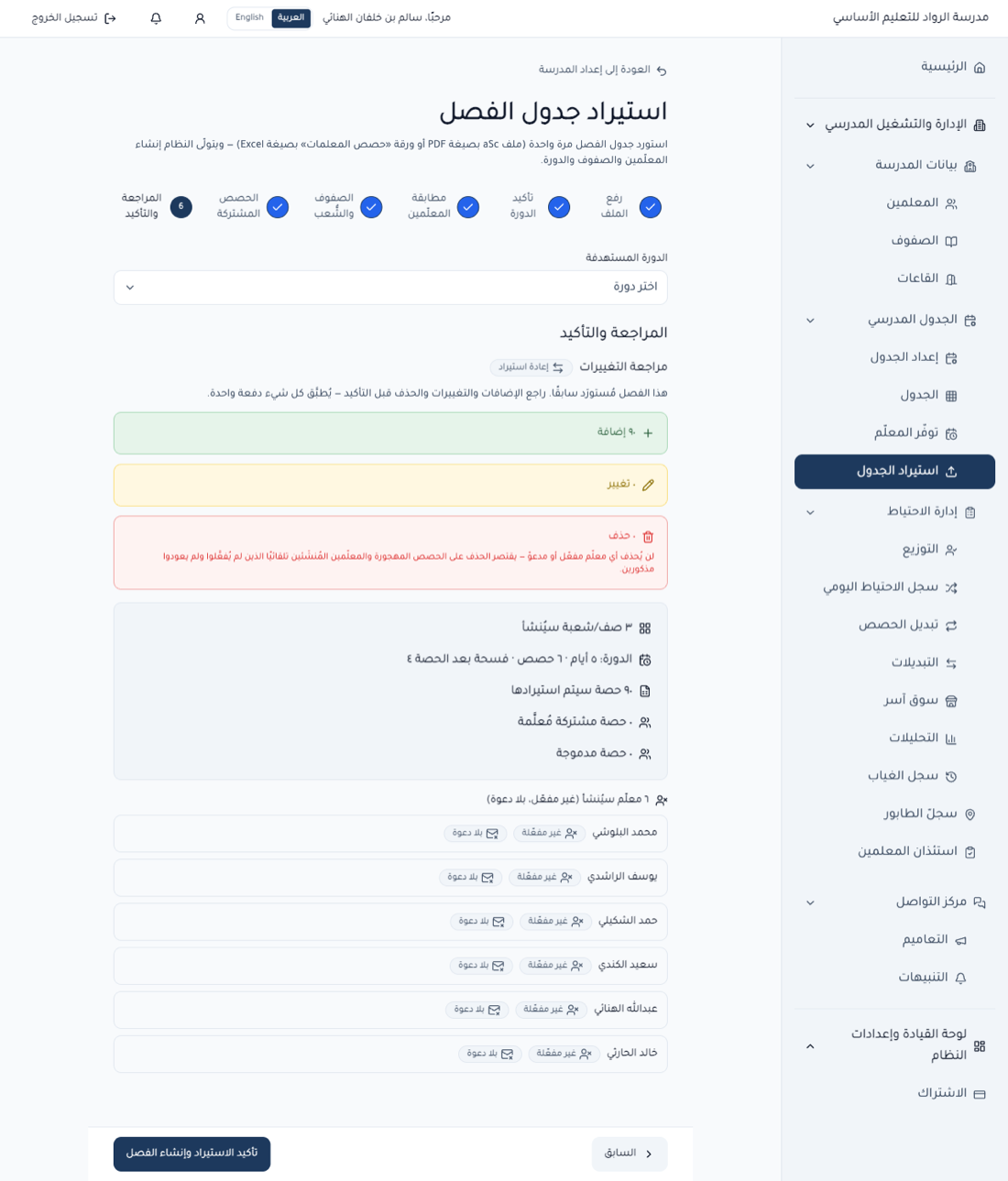
- المراجعة والتأكيد: ملخص بعدد المعلّمين والصفوف والحصص والتعارضات، ثم «تأكيد الاستيراد وإنشاء الفصل».
ملاحظات مهمة:
- المعلّمون الذين ينشئهم الاستيراد يكونون «غير مفعّلة» و«بلا دعوة» (كما تعرضها الشاشة) حتى تصدر لهم بيانات الدخول (الخطوة 4).
- التعارضات تظهر تحذيرًا ولا تمنع الحفظ.
- التسميات التي تعذّرت قراءتها لا تُستورد، وتُصحَّح في الملف (مثل «سابع / 1 و 4») ثم يُعاد رفعه.
- إعادة استيراد ملف لاحقًا تعرض شاشة «مراجعة التغييرات» (إضافات وتغييرات وحذف) قبل التأكيد، ولا يُحذف أي معلّم مفعّل أو مدعوّ.
إعدادات التغطية (البطاقة 5)
الشاشة اسمها «إعدادات التوزيع». أهم ما فيها:
| الإعداد | ماذا يغيّر |
|---|---|
| وضع التوزيع | تلقائي: يوزّع النظام البدائل عند تسجيل الغياب. يدوي: يختار المنسّق البديل لكل حصة |
| الإسناد المباشر (دون اعتذار) | عند تفعيله تصبح التغطية نهائية عند الإرسال، دون قبول أو اعتذار من البديل |
| حصص الدين | يُضاف إلى دَيْن المعلّم الغائب ما تمت تغطيته عنه، ويُخصم منه عند تكليفه بتغطية |
| الاستئذان | «موافقة مطلوبة»: الطلب يبقى قيد المراجعة حتى تعتمده الإدارة. «تلقائي»: يُعتمد فور تقديمه |
| قاعدة مكافحة الإرهاق | القياسية تسمح بثلاث حصص متتالية، والأشدّ تمنع أي تغطية مجاورة لحصة مشغولة |
| ساعات الهدوء | فترة لا تنتهي فيها مهلة أي عرض من التوزيع |
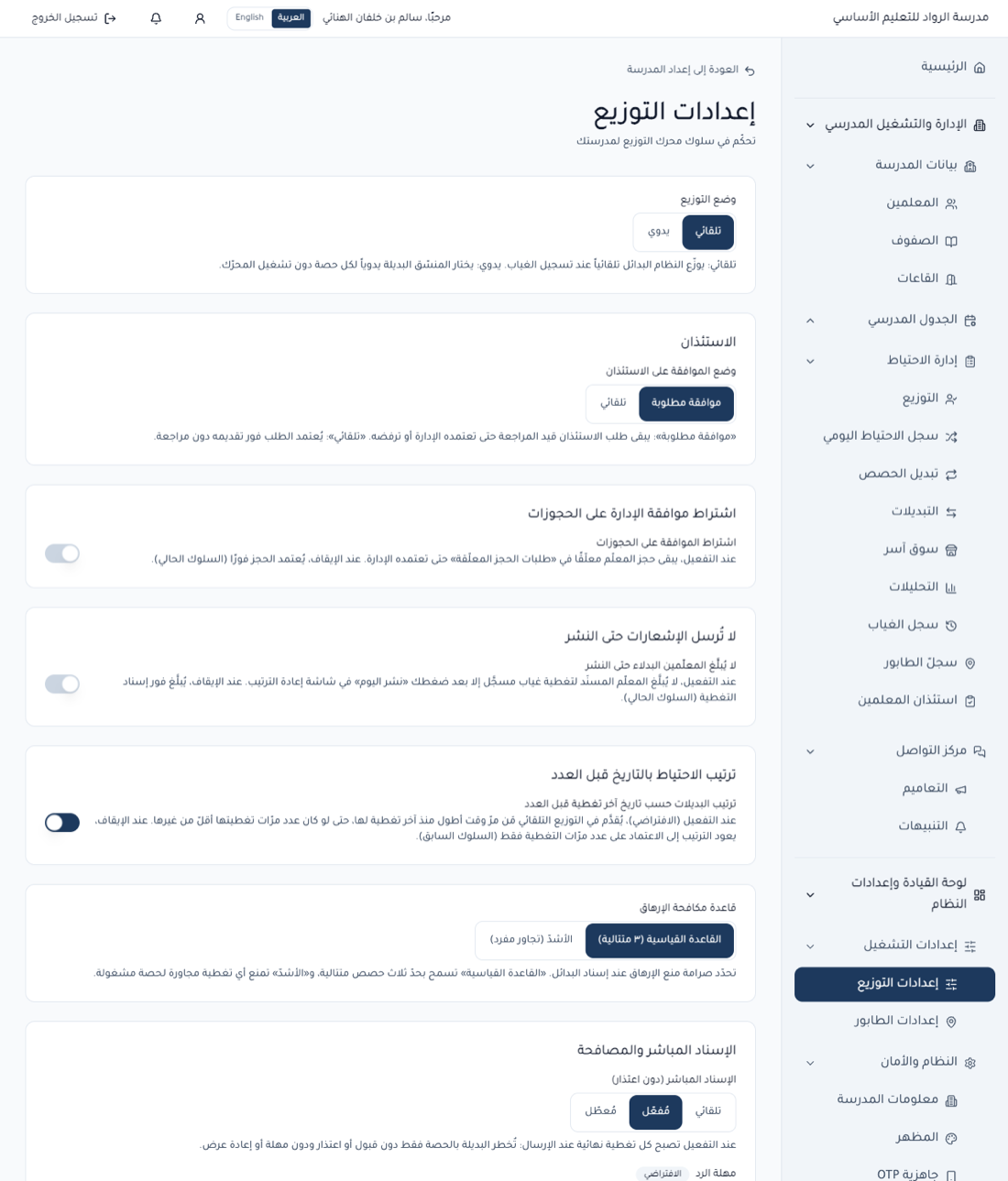
بعد أي تغيير اضغط «حفظ الإعدادات». القيم الافتراضية مناسبة للبداية، ومن الأفضل تجربة النظام أسبوعًا قبل تشديد أي قاعدة. المدارس الجديدة تبدأ والإسناد المباشر وحصص الدين مفعّلان.
الخطوة 4: بيانات دخول المعلّمين
بعد أن تصبح قائمة المعلّمين موجودة، يحتاج كل معلّم إلى طريقة للدخول. هذه الخطوة شرط من شروط التفعيل، فلن تكتمل الجاهزية ما دام هناك معلّم نشط بلا بيانات دخول أو دعوة.
الطريقة الأساسية: توليد بيانات الدخول
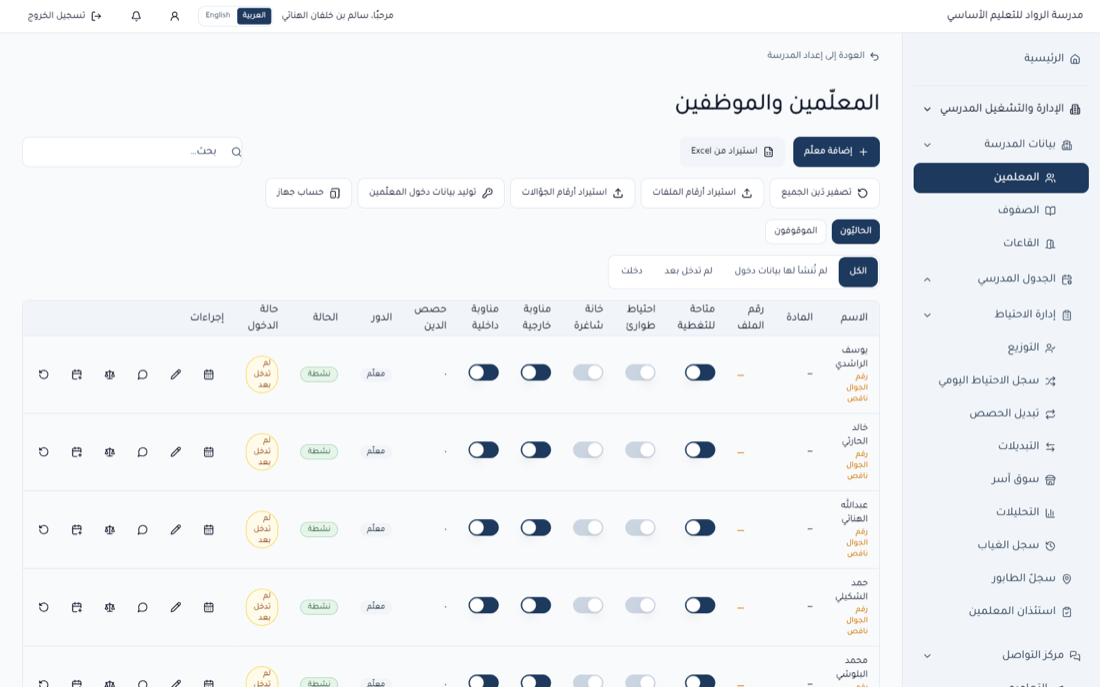
- افتح صفحة «المعلّمين والموظفين».
- (اختياري) اكتب «رقم الملف» لكل معلّم من نافذة التعديل، أو استورد الأرقام كلها بـ«استيراد أرقام الملفات». هذا الرقم يصبح اسم دخول المعلّم، وإن تُرك فارغًا يُشتق اسم الدخول من اسمه.
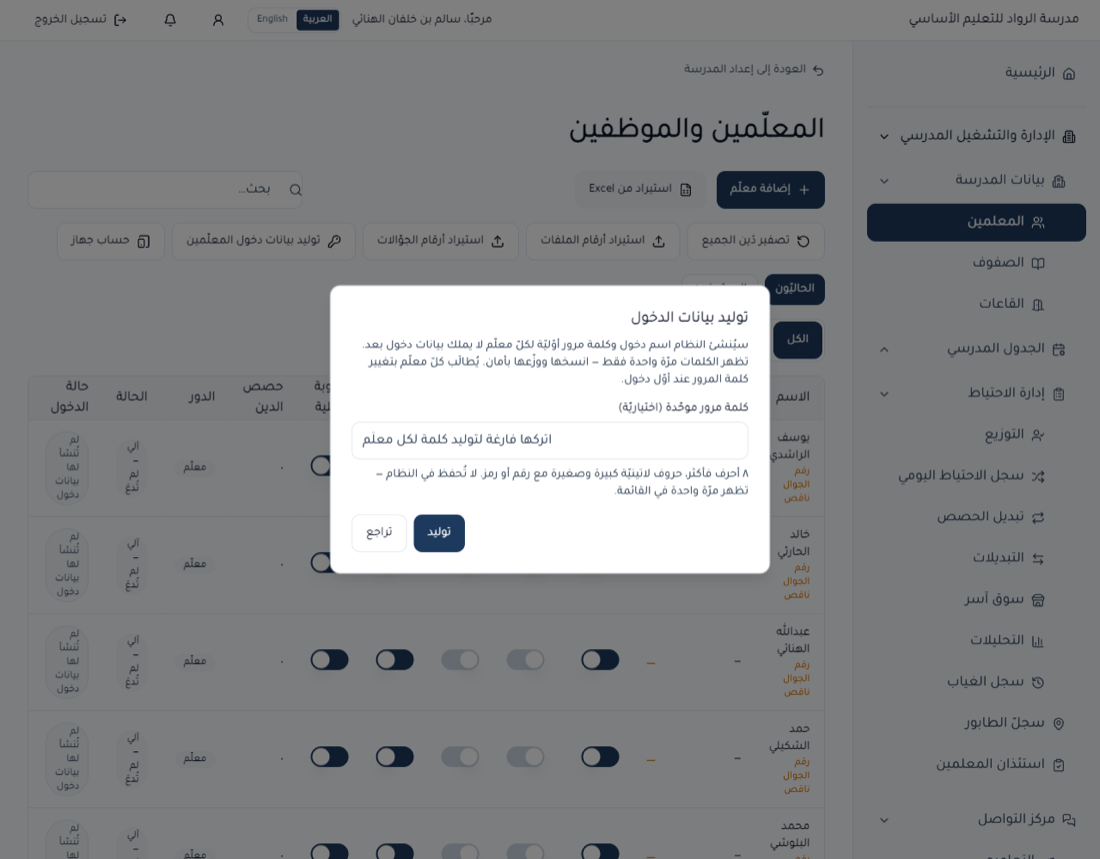
- اضغط «توليد بيانات دخول المعلّمين» ثم «توليد» في نافذة التأكيد. يُنشأ اسم دخول وكلمة مرور أوّليّة لكل معلّم لا حساب لديه فقط.
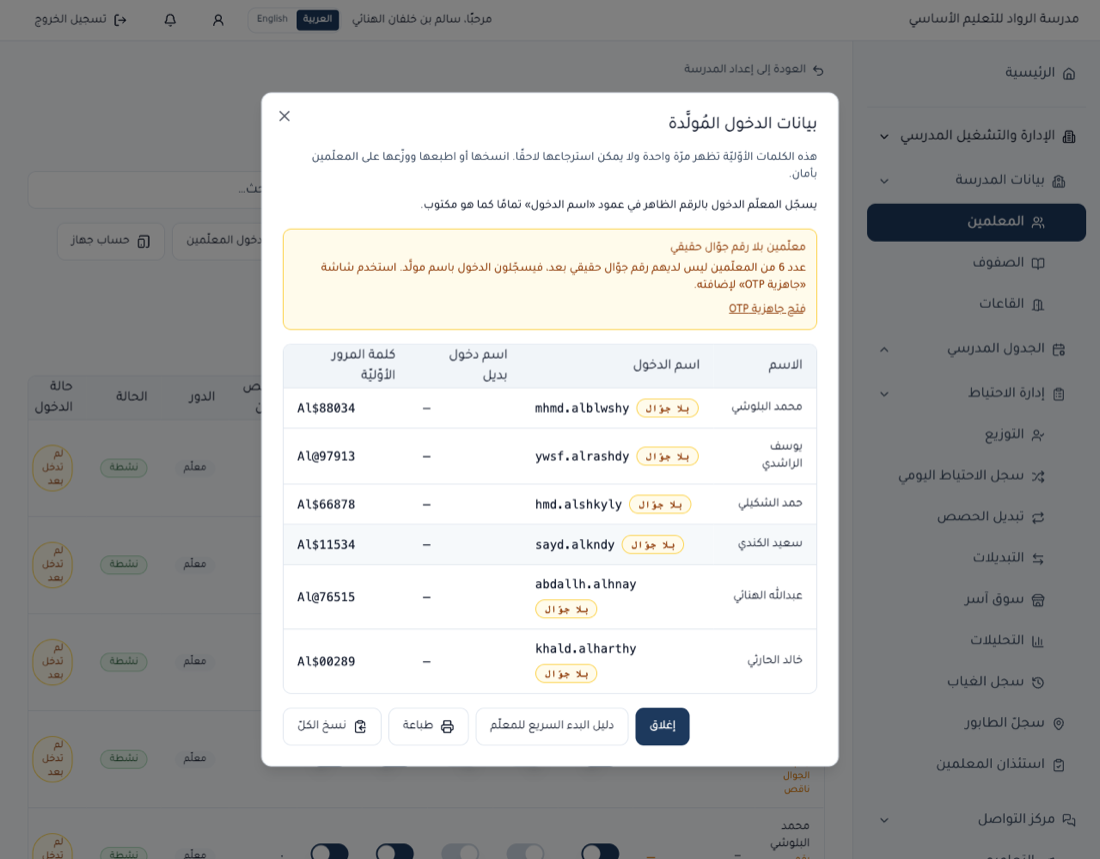
- تظهر النتيجة في جدول: «اسم الدخول» و«اسم دخول بديل» و«كلمة المرور الأوّليّة». يُنسخ الجدول كله بـ«نسخ الكلّ» أو يُطبع.
- يُسلَّم كل معلّم بطاقته مع «دليل البدء السريع للمعلّم» المطبوع.
تنبيهان:
- كلمات المرور تظهر مرّة واحدة فقط ولا يمكن استرجاعها لاحقًا. انسخها أو اطبعها قبل إغلاق النافذة.
- إن اخترت «كلمة مرور موحّدة (اختياريّة)» لكل المعلّمين (ثمانية أحرف فأكثر، لاتينية، كبيرة وصغيرة مع رقم أو رمز)، فهي لا تُحفظ في النظام. ورقم الملف أو الجوّال ليس سرًّا، فيستطيع معلّم الدخول باسم زميله حتى يُكمل الأخير أول دخول. اطلب منهم التفعيل فورًا.
ما يحدث للمعلّم عند أول دخول: يُجبر على تعيين كلمة مرور جديدة وبريد إلكتروني للاسترجاع، ويمكنه اختياريًّا تسجيل رقم هاتفه لاستخدامه في تسجيل الدخول. قبل ذلك لا تفتح له أي شاشة أخرى.
معلّمون بلا رقم جوّال حقيقي
المعلّمون الذين أنشأهم استيراد الجدول لا يحملون أرقامًا حقيقية (يُملأ مكانها رقم مؤقت)، فتظهر بجانبهم شارة «بلا جوّال» ويسجّلون الدخول باسم مولَّد. أضف الرقم من مكانين:
- نافذة تعديل المعلّم في صفحة «المعلّمين والموظفين» (حقل «رقم الجوال»)، لمعلّم واحد.
- شاشة «جاهزية OTP»، لتنظيف الأرقام من مكان واحد. تعرض كل من رقمه مؤقت أو غير صالح أو ناقص، وتُصلحه في نفس الصف.
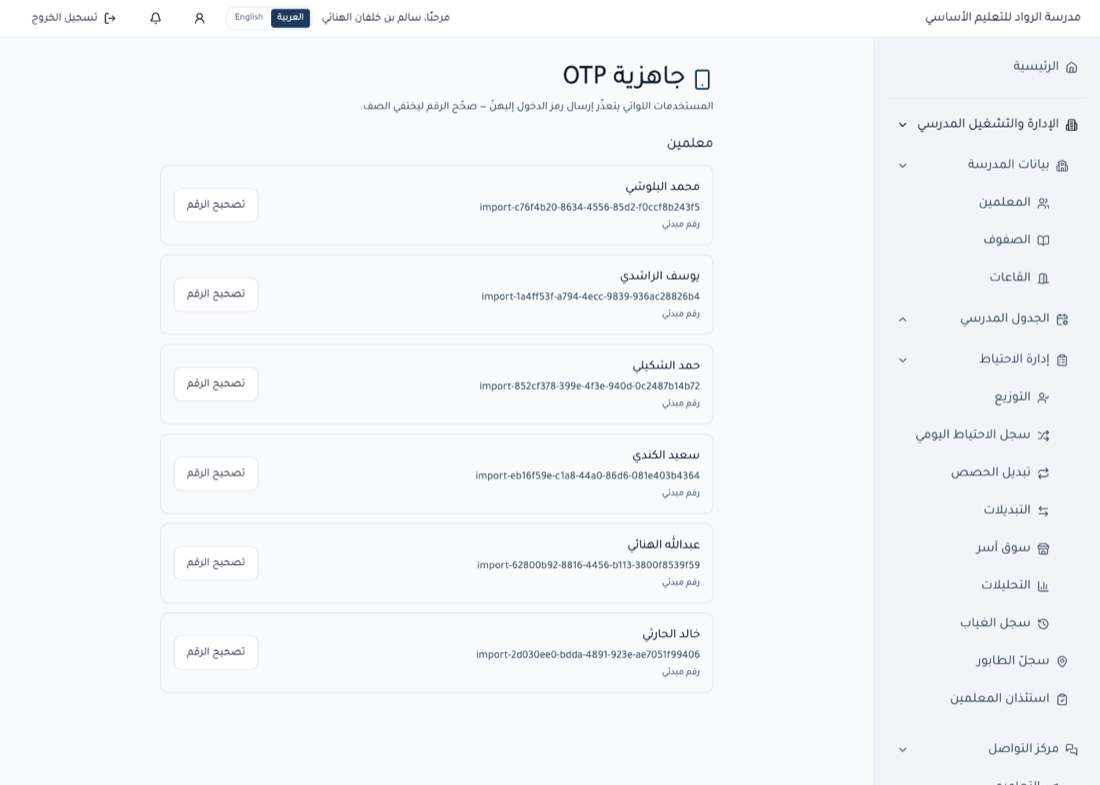
بدون رقم حقيقي لا تصل المعلّم إشعارات التغطية عبر واتساب، لذلك من الأفضل إكمال هذا قبل توليد البيانات.
طريقة بديلة: الدعوة بالبريد
زر «توليد بيانات الدخول» يعمل فقط إذا كان وضع التسجيل في المنصة «يدويًّا» (وهو الوضع الافتراضي، ويضبطه مشغّل المنصة). إن ظهرت رسالة بأن وضع التسجيل ليس يدويًّا، فاستخدم زر «دعوة» على صف كل معلّم أُنشئ حسابه آليًا، وأدخل بريده ليصله رابط تفعيل. الدعوة تُكمل شرط الجاهزية مثل توليد البيانات تمامًا.
تحديد الأدوار
من عمود «الدور» في صفحة المعلّمين يُضغط «تحديد الدور»:
| الدور | ما يراه ويفعله |
|---|---|
| معلّم | جدوله وحصصه، وتسجيل استئذانه، وإشعاراته. لا يرى بيانات بقية المعلّمين |
| المنسّق | كل ما يفعله المعلّم، مع إدارة الغياب والتغطية اليومية وإسناد البدلاء ومتابعة الجداول. لا يوزّع الأدوار ولا يغيّر إعدادات المدرسة |
| مدير المدرسة | صلاحية كاملة داخل المدرسة: إدارة المعلّمين والفصول والإعدادات والاشتراك، مع توزيع الأدوار. أعلى صلاحية |
توجد أدوار أخرى مثل مساعد المدير وأخصائي الأنظمة المدرسية والأخصائي الاجتماعي وموظف لا يدرّس. يسري التغيير فورًا دون تسجيل خروج، وكل تغيير يُسجَّل باسم من أجراه. لا يمكن للمدير تغيير دور نفسه، ولا سحب دور المدير من آخر مدير نشط.
نسيان كلمة المرور
- يضغط المعلّم «نسيت كلمة المرور؟» في صفحة الدخول (يعمل إن حفظ بريدًا للاسترجاع عند أول دخول).
- أو يطلب «أرسل لي رابط دخول» ليصله رابط على واتساب أو بريده المسجّل.
- أو يُعاد تعيين كلمة مروره من المدير بـ«إعادة تعيين كلمة المرور» في صف المعلّم: تُنهى جلساته الحالية فورًا وتظهر لك كلمة جديدة مرّة واحدة.
الخطوة 5: الجاهزية والتفعيل
أسفل صفحة «لنُعِدَّ مدرستك» تظهر لوحة «جاهزية الإطلاق» دائمًا دون نقر. تعرض ما بقي قبل التفعيل، ولا يظهر زر «تفعيل المدرسة» إلا عند اكتمال القائمة. القبول والتفعيل من صلاحية مدير المدرسة وحده.
عناصر القائمة
| العنصر | كيف يُستكمل |
|---|---|
| الموافقة على سياسة الخصوصيّة وشروط الاستخدام | زر «اطّلعتُ وأقبل» أسفل رقم الإصدار وتاريخه |
| توليد بيانات دخول لكل معلّم نشط | الخطوة 4 |
| استيراد الجدول واعتماده (بعد إضافة الصفوف والقاعات) | البطاقات 2 و3 و4 |
| حفظ إعدادات التغطية | البطاقة 5 (محفوظة مسبقًا للمدارس الجديدة) |
| إضافة الطلاب وربط أولياء أمورهم | البطاقة 6 — يظهر هذا العنصر فقط إن كانت خطة المدرسة تشمل الطلاب وأولياء الأمور |
العنصر إما مكتمل أو ناقص، لا حالة وسطى. عند نقص أي عنصر تظهر الرسالة «لم تكتمل الجاهزية بعد» مع قائمة بما ينقص.
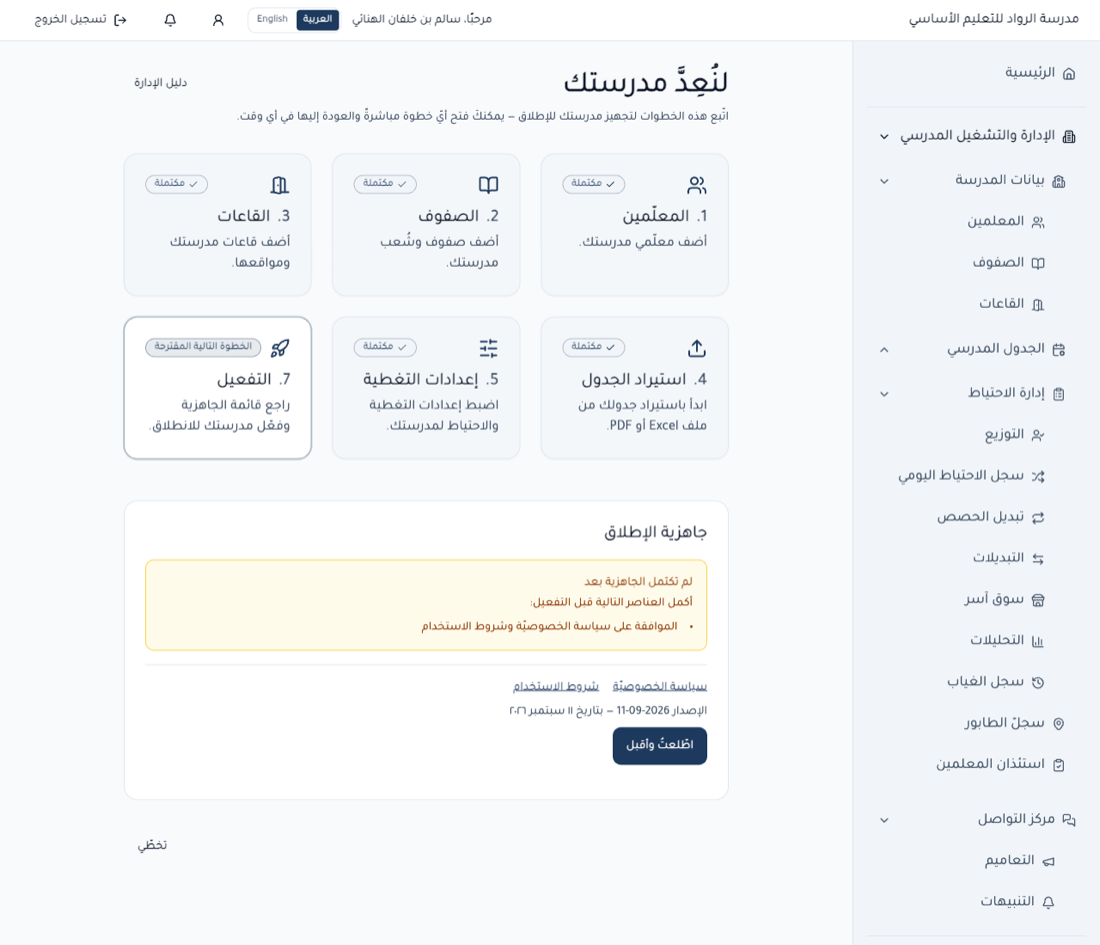
الموافقة على الخصوصية. بصفة المدير مسؤول بيانات المدرسة، يقرأ «سياسة الخصوصيّة» و«شروط الاستخدام» (الرابطان أسفل الصفحة العامة لآسر وفي لوحة الجاهزية) ثم يضغط «اطّلعتُ وأقبل». إن صدر إصدار جديد من أحدهما تُطلب موافقة جديدة.
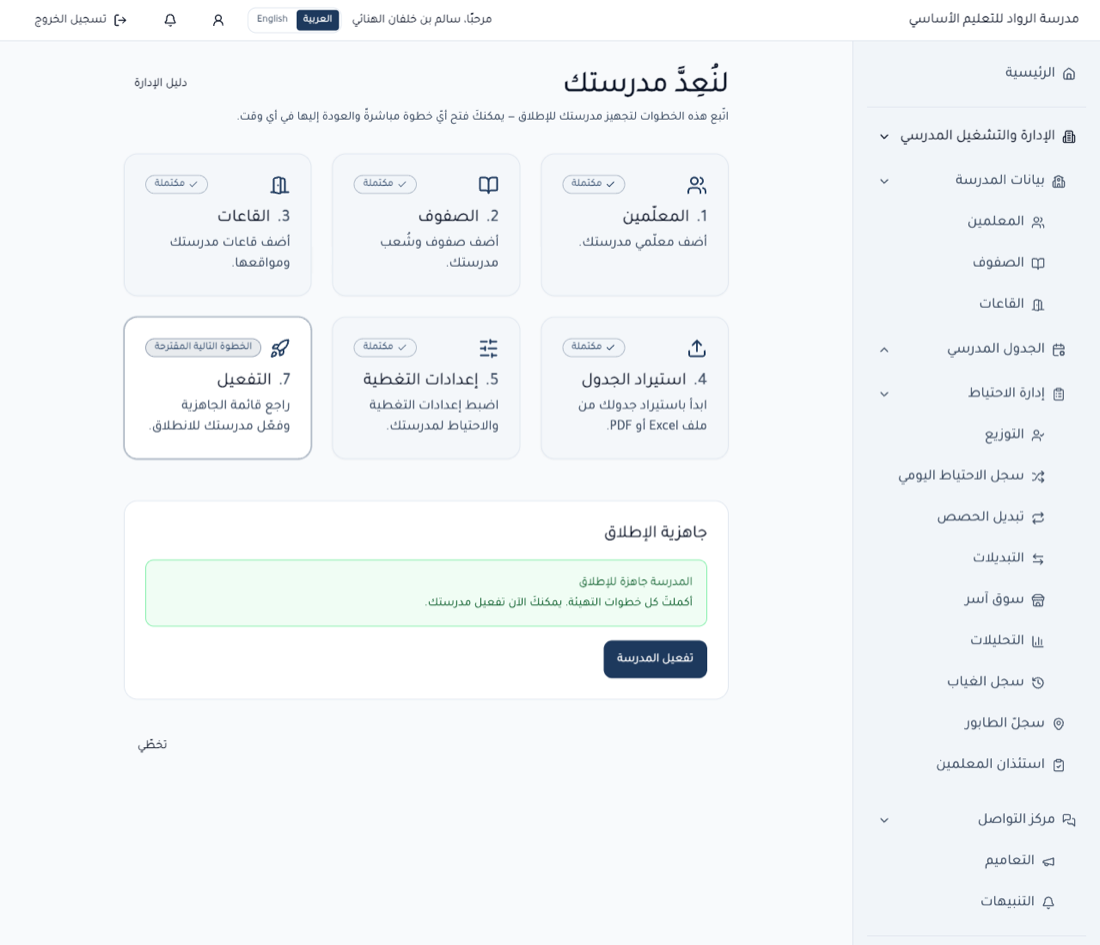
التفعيل
- بعد اكتمال القائمة اضغط «تفعيل المدرسة».
- يُسجَّل تاريخ التفعيل ويظهر في اللوحة ويُرسَل إشعار تجريبي إلى المدير للتحقق من وصول الإشعارات.
ما قد يظهر بعد الضغط:
- تم تفعيل المدرسة ووصل إشعار تجريبي: كل شيء على ما يرام.
- تم تسجيل التفعيل لكن لا توجد قناة إشعار متاحة للحساب: لا جهاز مسجّل للإشعارات. يُفعَّل إشعار المتصفح أو تطبيق الجوال.
- تم تسجيل التفعيل لكن تعذّر إرسال الإشعار التجريبي: جرّب الإشعار مجددًا من صفحة «التنبيهات».
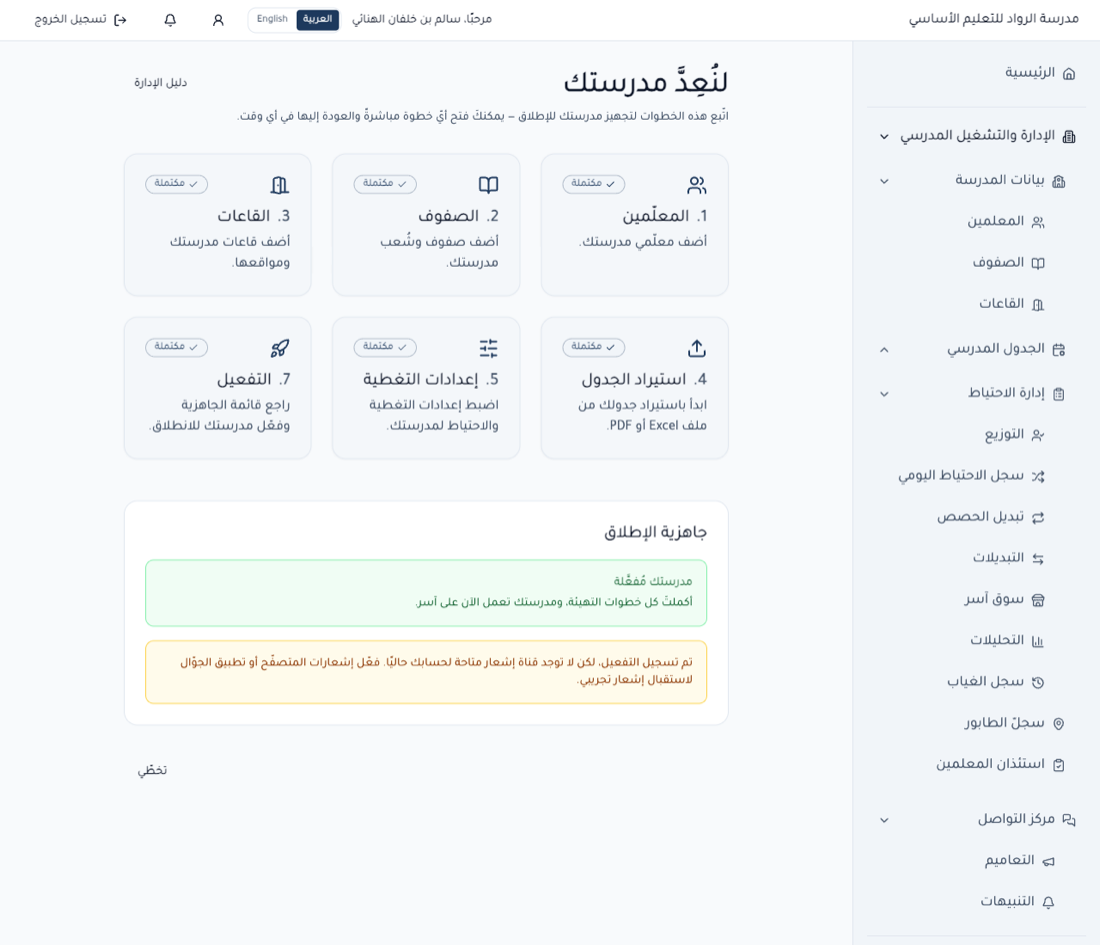
التفعيل يسجّل الإطلاق فقط، ولا يغيّر أي ميزة أو اشتراكًا أو قفلًا، ولا يمنع العمل قبله.
العمل اليومي: الغياب والتغطية
بعد التفعيل تدور المدرسة على إيقاع صباحي واحد: تُسجَّل الغيابات، ثم تُوزَّع البدائل، ثم يُنشر سجل الاحتياط قبل أول حصة. المنشور هو ما يقرأه الجميع مرّة واحدة ويخططون يومهم على أساسه.
الروتين الصباحي
- تسجيل الغياب. يسجّل المعلّم غيابه بنفسه من «تسجيل غيابي»، أو تسجّله الإدارة من «تسجيل غياب معلّم» في صفحة «توزيع الاحتياط». تُختار الحصص المتأثرة أو «يوم كامل»، ويمكن تسجيل عدة معلّمين معًا ليوم كامل. الحصص غير المحددة تُسجّل حضورًا ولا يُطلب لها بديل، ويظهر تحذير بذلك قبل التأكيد.
- توزيع البدائل. في الوضع «تلقائي» يقترح آسر معلّمًا بديلًا لكل حصة غير مغطّاة. إن ظهرت رسالة تطلب تشغيل محرّك التوزيع فاضغط «وزّع الآن». بعد التشغيل تظهر نتيجة بعدد الحصص التي غُطّيت وما تبقّى منها. وفي الوضع «يدوي» يختار المنسّق البديل لكل حصة.
- مراجعة الحصص الحمراء. الحصص التي تحتاج إجراءً يدويًا تُعرض بملصق «تحتاج إجراءً يدويًا». يُختار بديل من قائمة المتاحين مرتبة حسب العدالة والدَّين والحمل اليومي، مع تنبيه إن تجاوز السقف اليومي.
- إنتاج سجل الاحتياط اليومي. من صفحة «سجل الاحتياط اليومي» يُضغط «إنتاج سجل الاحتياط» ليظهر اليوم مسوّدة. تُراجع الحصص المتأثرة وتُعالج الفجوات غير المغطّاة بأحد ثلاثة حلول: «دمج شعبتين» أو «انصراف مبكر» أو «إشراف عام»، ويمكن تعديل القاعة أو إضافة ملاحظة لكل حصة.
- نشر اليوم. يُضغط «نشر اليوم» ثم تُؤكَّد النافذة. يظهر السجل للمنسّقين والمعلّمين المعنيّين، ولا يمكن التراجع عن النشر. إن تغيّر التوزيع بعد النشر تظهر شارة «تغيّر التوزيع بعد النشر». يمكن حفظ السجل بصيغة PDF.
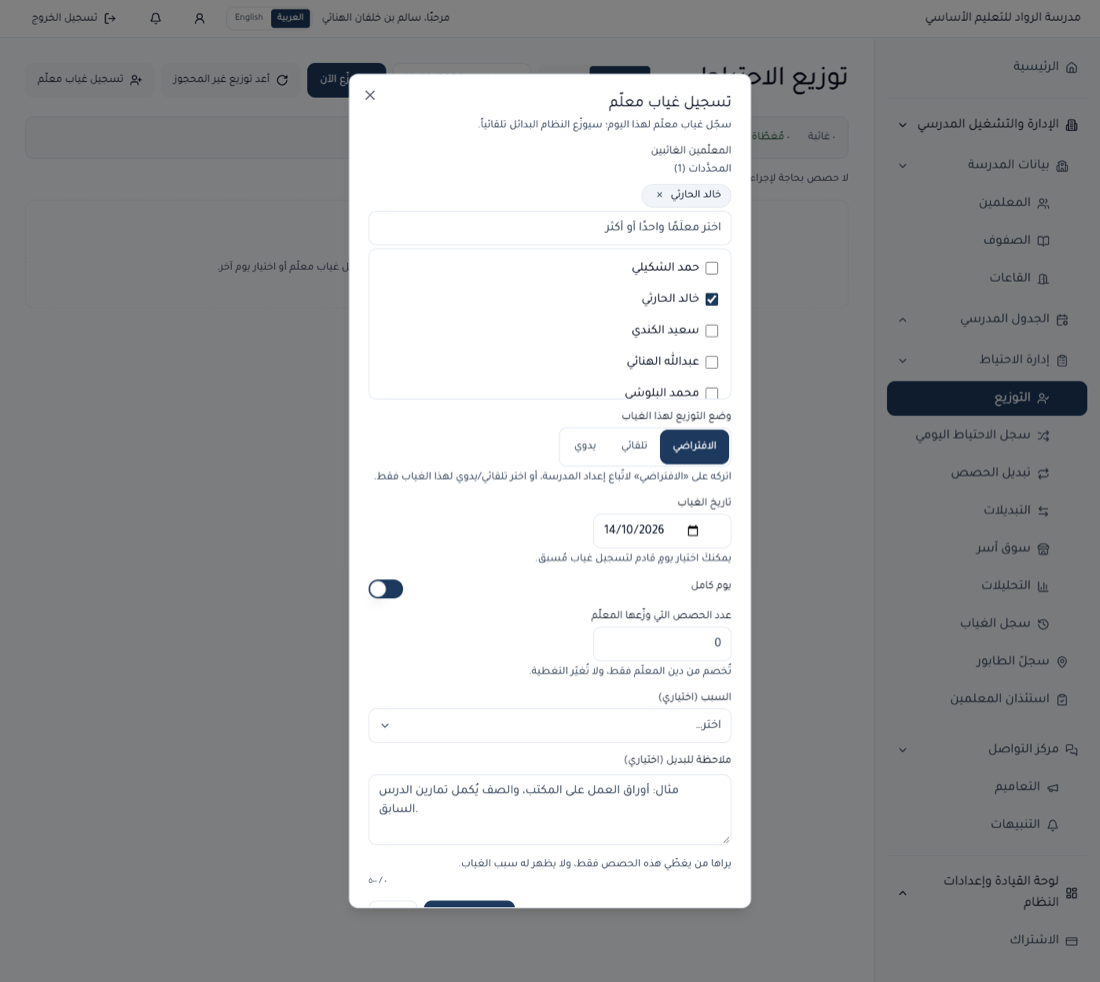
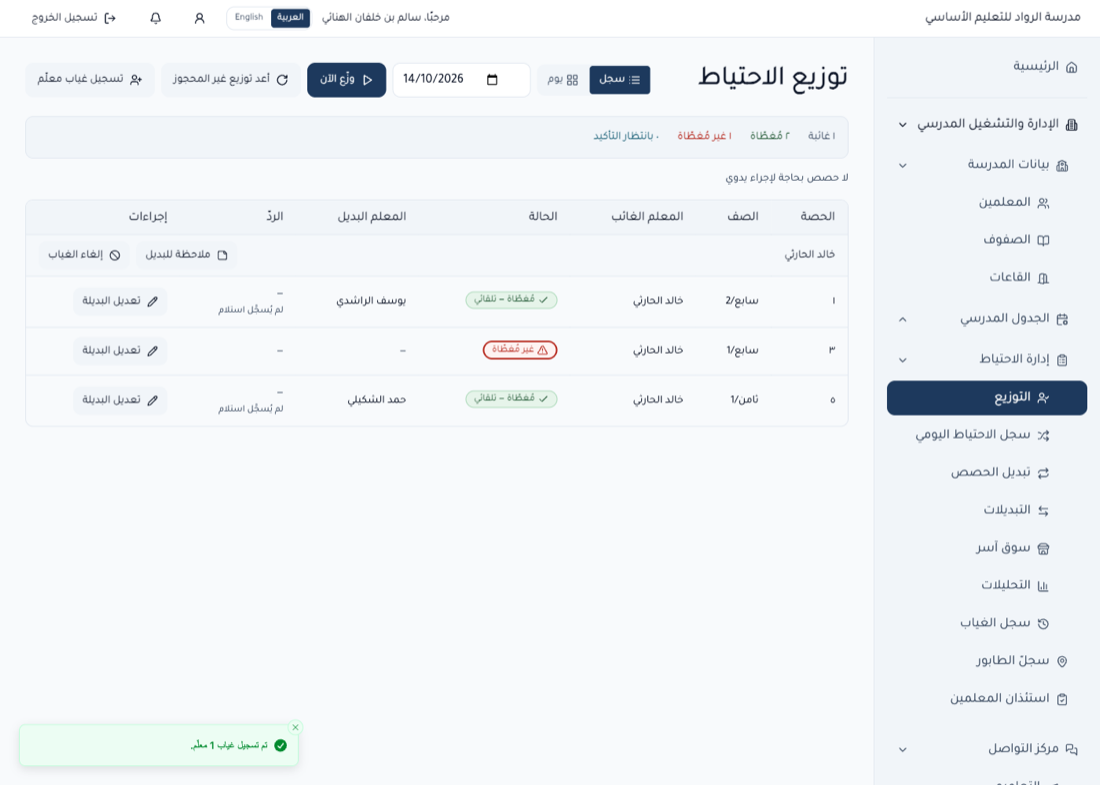
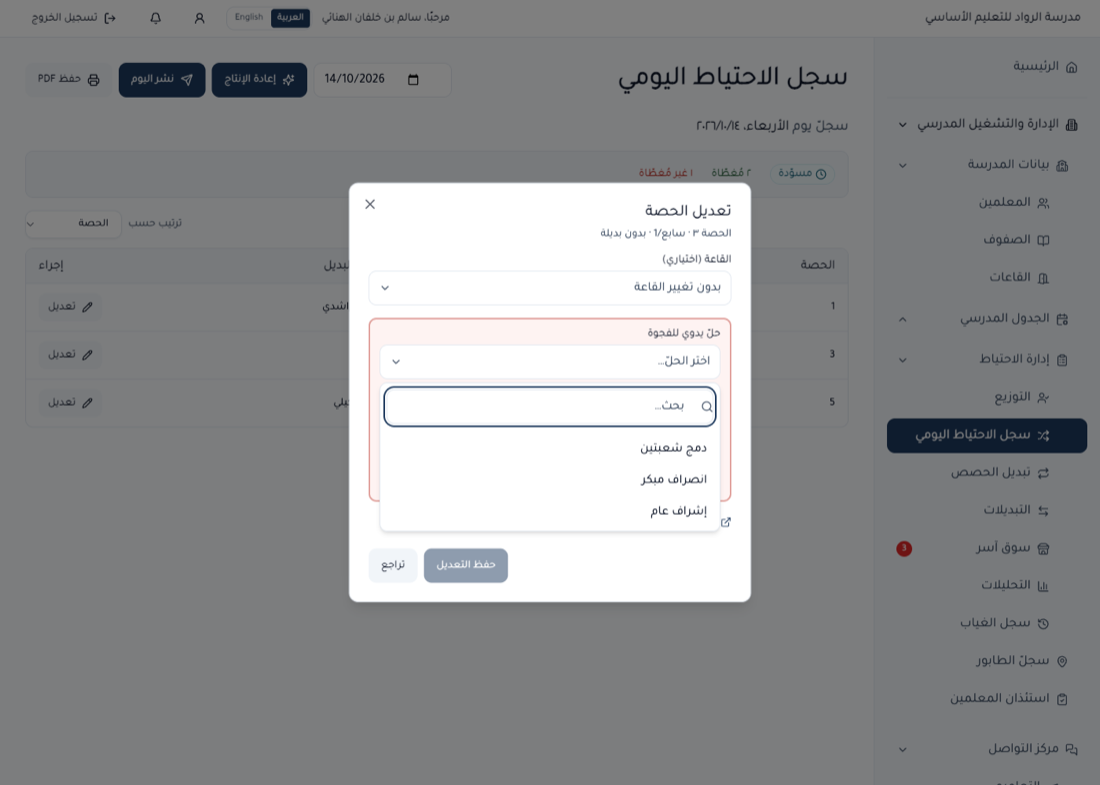
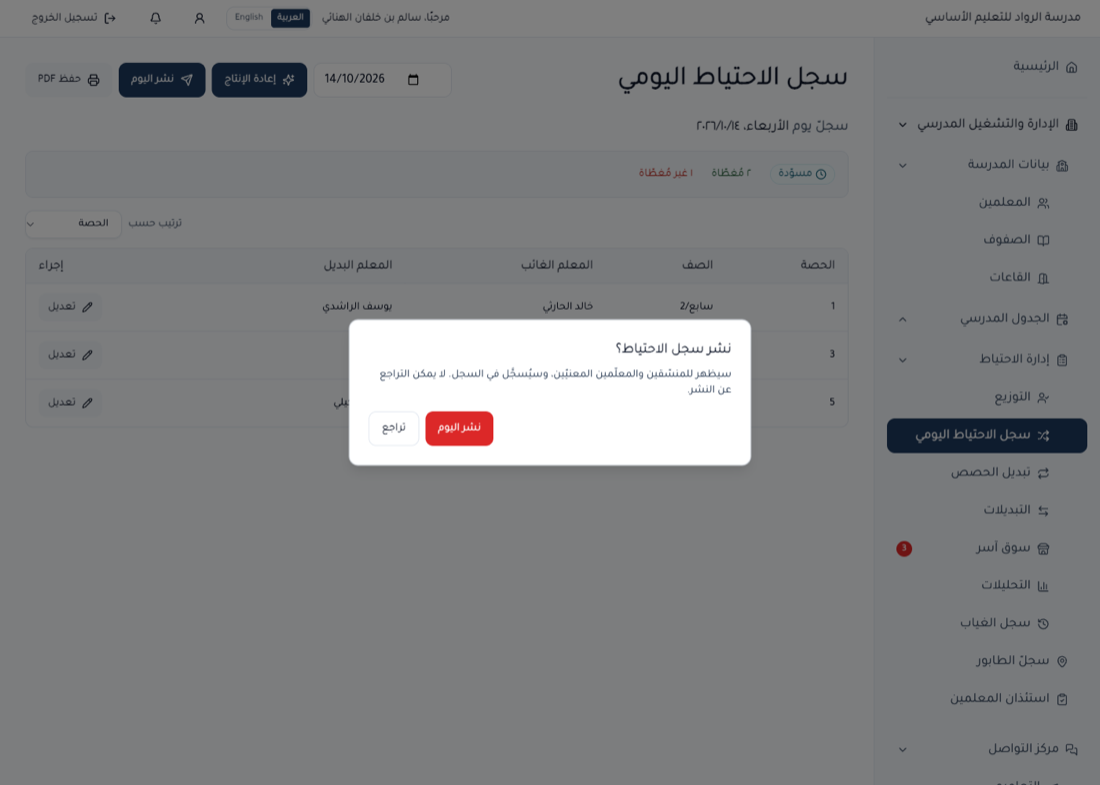
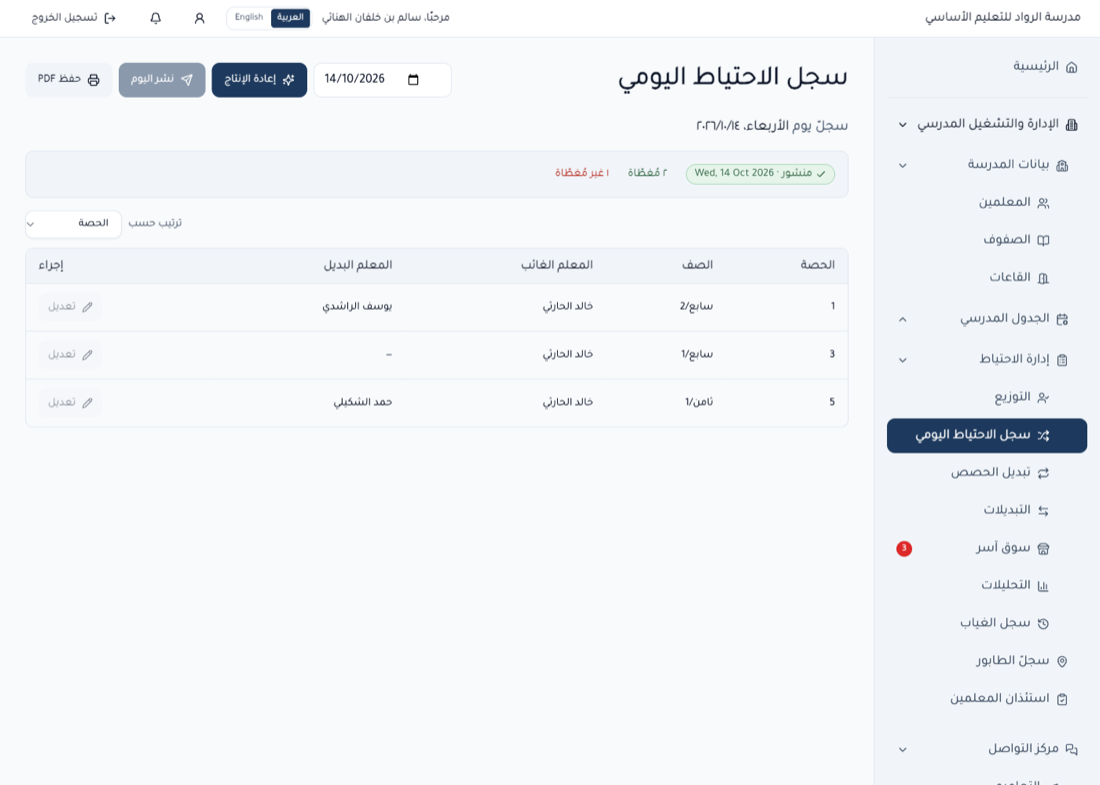
متى يصل الإشعار للبديل؟ إن فُعِّل إعداد «لا يُبلَّغ المعلّمين البدلاء حتى النشر» فلا يصل أحدًا شيء قبل ضغط «نشر اليوم»، ويظهر لك شريط «لم يُنشر بعد — لم يُبلَّغ المعلّمين». وإن أُيقف الإعداد يصل الإشعار فور الإسناد. تفعيله مفيد إن أردتَ أن يراجع المدير أو المنسّق التوزيع قبل أن يصل أي إشعار لأحد. يُضبط من «إعدادات التوزيع».
ما يلي النشر خلال اليوم
| الحالة | ما تفعله |
|---|---|
| رجع المعلّم بعد أن بدأت بعض حصصه | «إلغاء الغياب» ثم «رجع المعلّم — إبقاء ما تمّ»: تبقى الحصص التي بدأت ببدائلها وتُلغى الحصص التي لم تبدأ |
| تبليغ خاطئ عن غياب | «تبليغ خاطئ — إلغاء الكل»: تُلغى كل الحصص حتى التي بدأت، ويفقد البدلاء رصيد ما غطّوه |
| حصة بلا تغطية قبل بدايتها | يظهر تنبيه «حصص دون تغطية قبل بدء الحصة» لتعمل عليه يدويًا |
| معلّم يطلب استئذانًا أثناء اليوم | تراجعه الإدارة من «استئذان المعلمين» (إن كان إعداد الاستئذان «موافقة مطلوبة»). الاستئذان لا يُنشئ عند اعتماده توزيعًا جديدًا تلقائيًا |
ملاحظة: الغياب الجزئي يُسجَّل باختيار الحصص التي سيغيب عنها المعلّم فقط، ولا يحتاج إلى توزيع ثانٍ لبقية اليوم.
الإشعارات والتواصل
كل مستخدم يُفعّل إشعاراته بنفسه على جهازه، ولا يمكن للمدير تفعيلها نيابة عن أحد. المكان هو زر «تفعيل الإشعارات» في صفحة «التنبيهات». بدونه لا تصل التنبيهات إلى الجهاز إذا كان التطبيق مغلقًا.
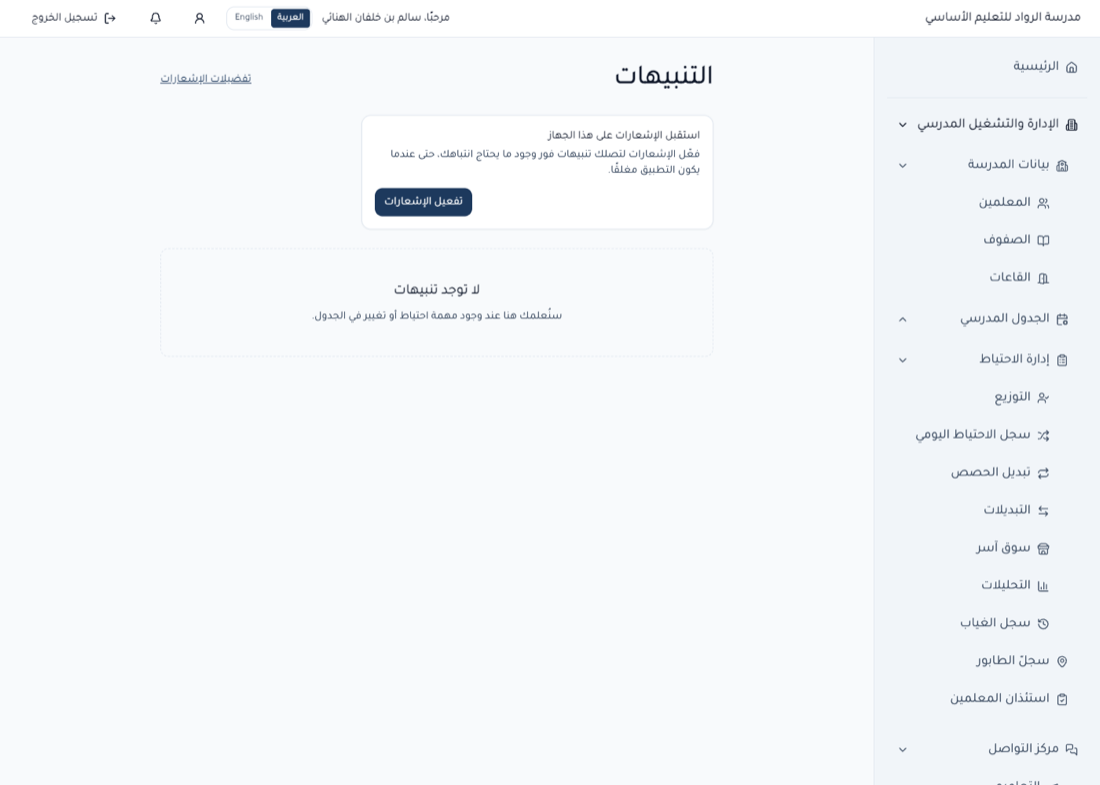
ما الذي يصل من إشعارات
- تعيين حصة احتياط، وإلغاء تغطية، وتحديث جدول اليوم، وحصة دون تغطية.
- طلبات الاستئذان وقراراتها، وطلبات تبديل الحصص وقراراتها.
- التعاميم والرسائل الجديدة.
- مناوبات اليوم أو غدًا وجدول المناوبة المنشور.
- غياب الطالب والملاحظات وطلبات معرفة المستوى.
أولياء الأمور. ولي الأمر لا يستخدم هذا الموقع، فتجربته على تطبيق آسر للجوال فقط. ما تفعله المدرسة هنا هو إضافة الطلاب وربط أولياء أمورهم (البطاقة 6 من المعالج)، ليصلهم ما يخص أبناءهم. لا يُخزَّن عن الطالب إلا اسمه وصفّه وولي أمره.
عند حدوث مشكلة
| المشكلة | السبب المحتمل | ما تفعله |
|---|---|---|
| معلّم لا يستطيع تسجيل الدخول | اسم الدخول غير مكتوب كما هو في البطاقة، أو نُسيت كلمة المرور | تحقّق من عمود «حالة الدخول» في صفحة المعلّمين. توليد البيانات يشمل من لا حساب له فقط. لمن نسي كلمة المرور: «إعادة تعيين كلمة المرور» في صفه |
| لا تصل إشعارات لمعلّم | لم يُفعّل الإشعارات على جهازه، أو رقم جوّاله مؤقت | يضغط «تفعيل الإشعارات» في «التنبيهات»، وتُصلح أنتَ رقمه من «جاهزية OTP» |
| ملف الجدول يُرفض | النوع ليس PDF أو xlsx أو csv، أو الحجم يتجاوز 5 ميجابايت، أو لا توجد ورقة «حصص المعلمات»، أو لم تُقرأ أي حصة | اقرأ رسالة الخطأ في أعلى صفحة الاستيراد، وصحّح الملف ثم أعد رفعه. لتصدير aSc استخدم جدول «المعلمين المفرد» |
| تم الاستيراد بلا حصص (٠ حصة) | أسماء المعلّمين لا تطابق المسجّلين | في مرحلة «مطابقة المعلّمين» اختر لكل اسم: إنشاء سجل جديد أو معلّم موجود أو «تخطّي» |
| حصة بلا تغطية ولا يظهر أي معلّم متاح | لا معلّم فاضٍ في هذه الحصة، ولا يوجد من عُلّم «احتياط طوارئ» | فعّل خانة «احتياط طوارئ» لبعض المعلّمين في صفحة المعلّمين، ثم عالج الحصة من «تعديل البديلة» أو بحلّ الفجوة في سجل الاحتياط |
| سجّلتَ غيابًا خاطئًا | — | «إلغاء الغياب» من صفحة التوزيع، مع اختيار ما يناسب إن كانت بعض الحصص قد بدأت. يُحتفظ بالغياب بحالة «ملغى» للسجل |
| لا يظهر زر «تفعيل المدرسة» | القائمة ناقصة، أو الحساب ليس حساب مدير المدرسة | راجع العناصر الناقصة في لوحة الجاهزية، وتأكد أن دور الحساب «مدير المدرسة» |
| رمز التحقق لم يصل أثناء التسجيل | الرمز صالح خمس دقائق فقط، أو البريد في مجلد المهملات | ابدأ التسجيل من جديد وجرّب القناة الأخرى (البريد أو واتساب) |
إن لم يحلّ ما سبق المشكلة، اتصل بالدعم أو راسلهم عبر واتساب على +968 9399 6967، أو على البريد info@asrapp.net، مع ذكر اسم المدرسة ووصف ما ظهر على الشاشة.
الخصوصية والتواصل مع الدعم
مدير المدرسة هو مسؤول بيانات مدرسته في آسر، وقد وافق على «سياسة الخصوصيّة» و«شروط الاستخدام» قبل التفعيل. الرابطان متاحان في أسفل الصفحة العامة لآسر وفي لوحة الجاهزية ما دامت الموافقة مطلوبة. إن صدر إصدار جديد منهما تُطلب موافقة جديدة.
- يدخل المعلّمون بحساباتهم الخاصة ولا تُشارَك كلمات المرور، وكل تغيير في الأدوار يُسجَّل باسم من أجراه.
- بيانات الطلاب محدودة: الاسم والصف وولي الأمر فقط، لا تواريخ ميلاد ولا أرقام هوية.
- كل مدرسة معزولة عن غيرها في قاعدة البيانات، فلا ترى مدرسة بيانات أخرى.
للاستفسار أو الدعم الفني، اتصل أو راسل عبر واتساب على +968 9399 6967، أو راسل البريد info@asrapp.net. وللرجوع إلى هذا الدليل من داخل الموقع، اضغط «دليل الاستخدام» في الشريط العلوي.